
Download Scalp – Compartilhe Calendários iCal via FTP, Seguro, Ferramenta Gratuita
Visão geral
Scalp é um utilitário leve projetado para usuários de Mac que precisam de uma maneira rápida e segura de compartilhar calendários iCal com colegas, amigos ou o público. Ao usar FTP ou SFTP, o Scalp publica seu arquivo de calendário diretamente em uma pasta acessível pela web, permitindo que qualquer pessoa com a URL correta se inscreva nas atualizações em tempo real. O aplicativo suporta conexões SFTP protegidas por senha, de modo que calendários privados permanecem confidenciais enquanto ainda são fáceis de distribuir.
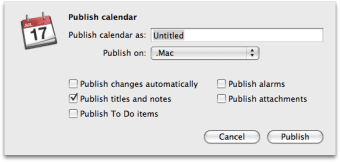
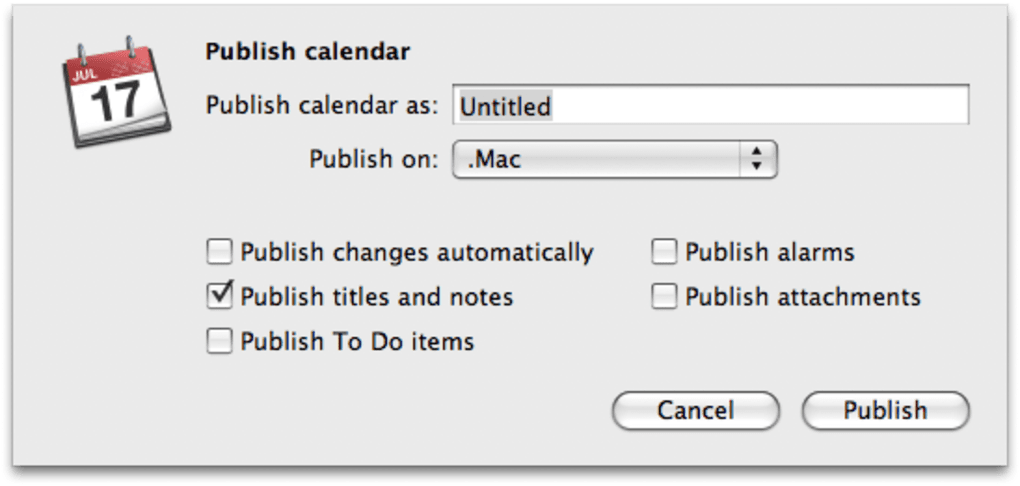
O Scalp também permite que você ajuste finamente o que será publicado – você pode escolher incluir tarefas, títulos de eventos, notas, modificações automáticas, alarmes e até anexos de arquivos. Essa flexibilidade significa que você pode criar múltiplas “visualizações” do mesmo calendário, cada uma adaptada a um público diferente. Embora a configuração inicial possa ser um pouco complicada—especialmente ao configurar credenciais FTP para uma conta .Mac—uma vez configurado, o processo compensa com sincronização automática e sem complicações das alterações do calendário.
A ferramenta funciona em sistemas Mac OS clássicos e nas primeiras versões do macOS, embora usuários de hardware PowerPC possam encontrar instabilidade ocasional. No geral, o Scalp oferece um truque inteligente para quem deseja transformar seus dados iCal em um feed publicamente acessível sem pagar por um serviço de calendário hospedado.
Principais recursos e opções de publicação
- Publicação FTP & SFTP: Envie arquivos iCal para um servidor remoto usando FTP padrão ou o protocolo mais seguro SFTP.
- Acesso protegido por senha: Ao usar SFTP, defina um nome de usuário e senha para manter calendários privados ocultos de usuários não autorizados.
- Exportação seletiva de dados: Escolha quais elementos do calendário serão publicados – tarefas, títulos, notas, modificações automáticas, alarmes e anexos podem ser ativados ou desativados individualmente.
- Perfis de publicação múltiplos: Crie até cinco configurações de publicação distintas, permitindo gerar versões diferentes do mesmo calendário para públicos variados.
- Sincronização automática: Uma vez configurado, o Scalp monitora seu arquivo iCal e envia atualizações automaticamente sempre que você adiciona ou edita eventos.
- Design leve: O aplicativo funciona com consumo mínimo de CPU e memória, sendo adequado para hardware Mac mais antigo.
- Gratuito: O Scalp é oferecido sem custo, proporcionando uma alternativa econômica a serviços comerciais de compartilhamento de calendário.
Cada um desses recursos trabalha em conjunto para criar um fluxo de trabalho confiável para distribuição de calendários. Por exemplo, um gerente de projeto pode publicar uma versão “pública” do calendário da equipe que inclui apenas títulos e datas de eventos, enquanto uma versão “privada” contendo tarefas, notas e anexos permanece protegida por autenticação SFTP. Como a ferramenta grava diretamente o arquivo .ics no seu servidor, os assinantes sempre recebem a versão mais recente sem precisar baixar um novo arquivo manualmente. Essa capacidade em tempo real é especialmente valiosa para ambientes dinâmicos, como planejamento de eventos, educação ou colaboração remota.
Instalação, configuração & compatibilidade
Colocar o Scalp em funcionamento envolve três etapas principais: baixar o instalador, configurar sua conexão FTP/SFTP e definir seus perfis de publicação.
1. Baixar & Instalar
Visite a página oficial de download do Scalp e clique no botão “Download for macOS”. O instalador é um arquivo .dmg padrão. Abra a imagem de disco, arraste o ícone do Scalp para a pasta /Applications e inicie o programa. O macOS pode solicitar que você confirme que confia no desenvolvedor; basta clicar em “Open” para prosseguir.
2. Configurar credenciais FTP/SFTP
Na primeira execução, o Scalp apresenta uma janela de configuração. Insira o nome do host do seu servidor .Mac ou externo, escolha o protocolo (FTP ou SFTP) e forneça o nome de usuário e senha apropriados. Para SFTP, você também pode importar uma chave SSH se preferir autenticação baseada em chave. Teste a conexão usando o botão “Validate” – um check verde indica que o link foi bem‑sucedido.
3. Definir perfis de publicação
Navegue até a aba “Profiles” e clique em “New Profile”. Dê ao perfil um nome descritivo (por exemplo, “Calendário da Equipe – Público”). Em seguida, selecione quais elementos do calendário incluir usando as caixas de seleção para tarefas, títulos, notas, modificações automáticas, alarmes e anexos. Você também pode especificar um diretório remoto no servidor onde o arquivo .ics será armazenado. Salve o perfil e repita o processo para quaisquer versões adicionais que precisar.
4. Execução & atualização
Depois que um perfil é salvo, o Scalp roda em segundo plano, monitorando seu banco de dados iCal para alterações. Quando um evento é adicionado, editado ou excluído, o Scalp reexporta automaticamente o arquivo .ics e o envia para o local designado no servidor. Você também pode disparar um upload manual a partir da barra de menus se preferir mais controle.
Compatibilidade
O Scalp foi originalmente desenvolvido para o Mac OS clássico e as primeiras versões do macOS (10.0‑10.4). Ele funciona sem problemas em Macs baseados em Intel e é compatível com macOS 10.5 até 10.9 com pequenos ajustes. Usuários PowerPC podem experimentar travamentos ocasionais, especialmente ao lidar com arquivos de anexo grandes, portanto recomenda‑se manter o tamanho do calendário modesto ou atualizar para um Mac mais recente se a estabilidade for crítica. O aplicativo não possui versões nativas para Windows, Android ou iOS, mas os arquivos .ics gerados podem ser assinados a partir de praticamente qualquer plataforma que suporte o formato iCalendar.
No geral, o processo de instalação é direto para quem está familiarizado com FTP, e o uso contínuo é praticamente “hands‑free” após a definição dos perfis. O único ponto de aprendizado real está em configurar corretamente a conexão ao servidor, especialmente se você usar um provedor de hospedagem de terceiros que exija modo passivo ou configurações de porta específicas.
Conclusão – Prós, contras, FAQ & chamada à ação
Prós & Contras
- Prós
- Gratuito e leve, perfeito para hardware Mac mais antigo.
- Suporta FTP e SFTP seguros, mantendo calendários privados protegidos.
- Perfis de publicação altamente personalizáveis para diferentes públicos.
- Sincronização automática garante que os assinantes sempre tenham os dados mais recentes.
- Não requer serviço de hospedagem de calendário de terceiros.
- Contras
- A configuração inicial de FTP/SFTP pode ser confusa para usuários não técnicos.
- Problemas de estabilidade relatados em máquinas PowerPC e calendários muito grandes.
- Não há aplicativo nativo para Windows ou dispositivos móveis; o compartilhamento fica limitado a arquivos .ics.
- Não inclui visualizador de calendário interno – é necessário usar clientes de calendário externos.
Perguntas frequentes
Posso usar o Scalp com um host web comercial?
Sim. Desde que o host ofereça acesso FTP ou SFTP, você pode apontar o Scalp para o servidor, especificar um diretório e publicar seu arquivo .ics. Use SFTP para quaisquer calendários que contenham informações sensíveis.
Preciso manter o Scalp em execução o tempo todo?
O Scalp roda como um agente em segundo plano e monitora seu banco de dados iCal. Para atualizações automáticas, mantenha‑lo ativo. Se precisar apenas de publicações ocasionais, você pode disparar um upload manual e então fechar o aplicativo.
Existe um limite para o número de perfis que posso criar?
O Scalp permite até cinco perfis de publicação distintos. Esse limite foi definido para manter a interface simples, mas cobre a maioria dos casos de uso, como versões pública, privada, somente‑tarefas, somente‑alarmes e rica em anexos.
Qual formato de arquivo o Scalp publica?
O Scalp exporta seu calendário como um arquivo iCalendar .ics, suportado por praticamente todos os clientes de calendário no macOS, Windows, Android e iOS.
Posso proteger meu calendário com senha?
Ao usar o protocolo SFTP, você pode definir um nome de usuário e senha para a conexão ao servidor. Isso garante que apenas usuários autenticados possam baixar o arquivo .ics.
Considerações finais & como começar
O Scalp preenche um nicho que muitos serviços modernos de calendário ignoram – a capacidade de publicar arquivos iCal diretamente em um servidor web sem taxa de assinatura. Se você está confortável configurando credenciais FTP e precisa de uma solução confiável e de baixo custo para compartilhar calendários entre equipes, o Scalp é uma escolha sólida. Suas opções de publicação seletiva permitem adaptar os dados para diferentes públicos, enquanto o recurso de sincronização automática elimina uploads manuais. Tenha em mente as possíveis instabilidades em máquinas PowerPC mais antigas e a ausência de aplicativos nativos para Windows ou dispositivos móveis; se esses fatores forem decisivos, talvez valha a pena explorar soluções baseadas em nuvem alternativas.
Pronto para experimentar o Scalp? Baixe o Scalp agora e comece a publicar seus calendários iCal com segurança via FTP ou SFTP. Experimente a liberdade de um feed de calendário auto‑hospedado sem pagar por um serviço premium.
O Scalp oferece um método inteligente e gratuito para publicar calendários iCal via FTP/SFTP. Seus recursos de publicação seletiva e sincronização automática se destacam, embora a configuração inicial possa ser um pouco intimidadora para iniciantes. No geral, é uma ferramenta confiável para usuários de Mac que precisam de controle sobre a distribuição de calendários.







